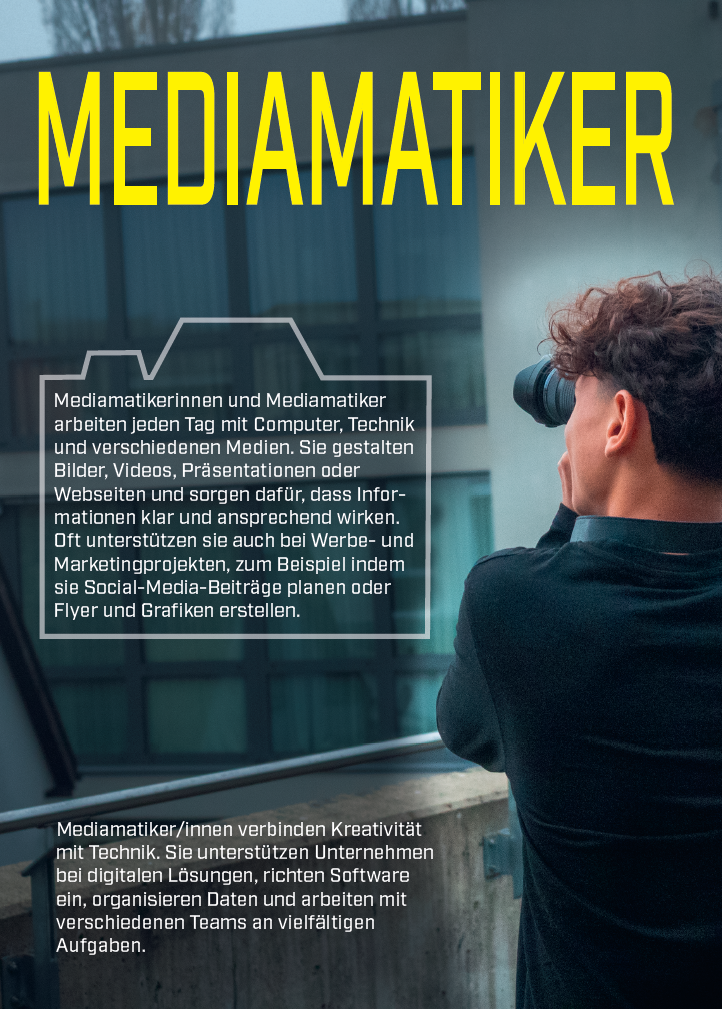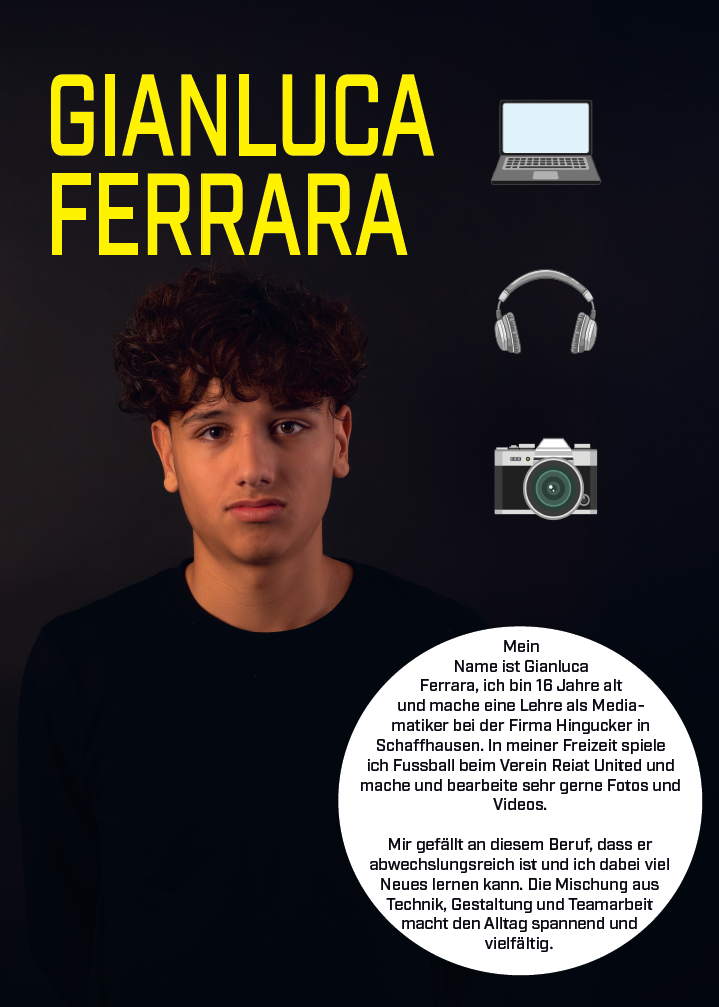
In diesem Auftrag habe ich einen Flyer im Format A5 gestaltet. Ziel war es, einen übersichtlichen und ansprechenden Flyer zu erstellen, der sowohl Text als auch visuelle Elemente enthält. Für die Umsetzung habe ich hauptsächlich mit Adobe Illustrator gearbeitet und Adobe Photoshop für die Bildbearbeitung verwendet. Die Zielgruppe waren Jugendliche/Erwachsene an einer Berufsmesse.
Zuerst habe ich im Illustrator die Texte und Titel geschrieben und
eingefügt. Dabei habe ich darauf geachtet, dass die Schrift gut lesbar ist und das Layout übersichtlich bleibt.
Das Foto, auf dem ich mit der Kamera zu sehen bin, habe ich zuvor in Photoshop bearbeitet. Zuerst mit dem Camera-RAW-Filter, dann habe ich an den Stellen, an denen später Text platziert wurde, das Bild mit einer Farbkorrektur verdunkelt, damit sich der Text besser lesen lässt.
Ein besonderer Teil des Auftrags war die Kamera-Form, die als Textbox dient. Diese habe ich selbst in Adobe Illustrator konstruiert, indem ich mit dem Pfadwerkzeug eigene Pfade erstellt und angepasst habe. So konnte ich eine individuelle Form erstellen, die zum Thema Mediamatik passt.
Zusätzlich habe ich noch Symbole als SVG-Dateien eingefügt
(Kamera usw.), um den Flyer aufzuwerten und wichtige Inhalte grafisch darzustellen.
Die Hilfslinien am Rande des Flyers haben mir
geholfen, den Elementen in der schlussendlichen Print-Form genügend Abstand zum Rand zu
geben.
1. Wählen Sie das Text-Werkzeug (T) oder das Vertikaler-Text-Werkzeug.
2. Klicken Sie auf eine beliebige Stelle, um den Text einzugeben. Drücken Sie die Eingabetaste bzw. den Zeilenschalter, um eine neue Textzeile innerhalb desselben Textobjekts zu beginnen.
3. Klicken Sie auf das Auswahl-Werkzeug (V), um das Schriftobjekt auszuwählen.
4. Verwenden Sie eine der folgenden Methoden, um einen Begrenzungsbereich zu definieren:
Ziehen Sie den Mauszeiger, um einen Begrenzungsbereich zu definieren.
Konvertieren einer beliebigen Form in einen Begrenzungsbereic
Wähle das Text-Werkzeug und ziehe es diagonal, um ein rechteckiges Objekt zu erstellen.
Wählen Sie ein Formwerkzeug wie das Ellipse-Werkzeug , das Polygon-Werkzeug oder ein anderes Formwerkzeug, um ein Objekt zu erstellen.
5. Wählen Sie das Flächentext-Werkzeug oder das Vertikaler-Flächentext-Werkzeug .
6. Klicken Sie auf eine beliebige Stelle auf dem Pfad des Objekts. Ihr Objekt ist jetzt mit Platzhaltertext gefüllt.
7. Geben Sie Ihren Text ein.